ラベル android の投稿を表示しています。 すべての投稿を表示

2014年2月20日木曜日

アプリのアップデート

スマホは、
Androidが最強と思って使っているオレです。

今日は、Android端末を使っている人は、
一週間に一回程度は、
確認していただきたい事を紹介させていただきます。

Android端末を使用していて、

・アプリの調子が、悪くなった。
・アプリがバグる
・アプリが正常に動かない

などなど、、、

このような現象になった事はないでしょうか?

このような場合は、
一度、端末にインストールされているアプリの
アップデートが出ていないか確認してみてください。

確認方法としては、
Playストア
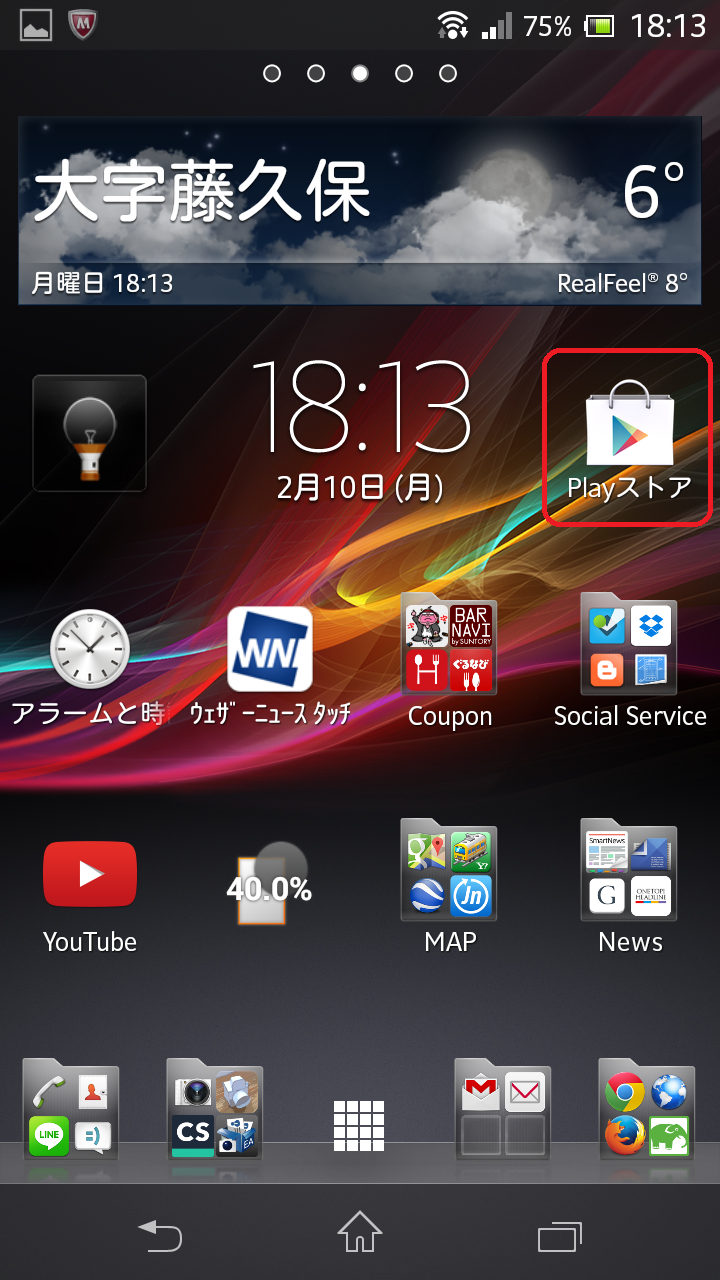
をクリックします。

画面左上の、メニューボタンをタップします。
次に、「マイアプリ」をタップします。
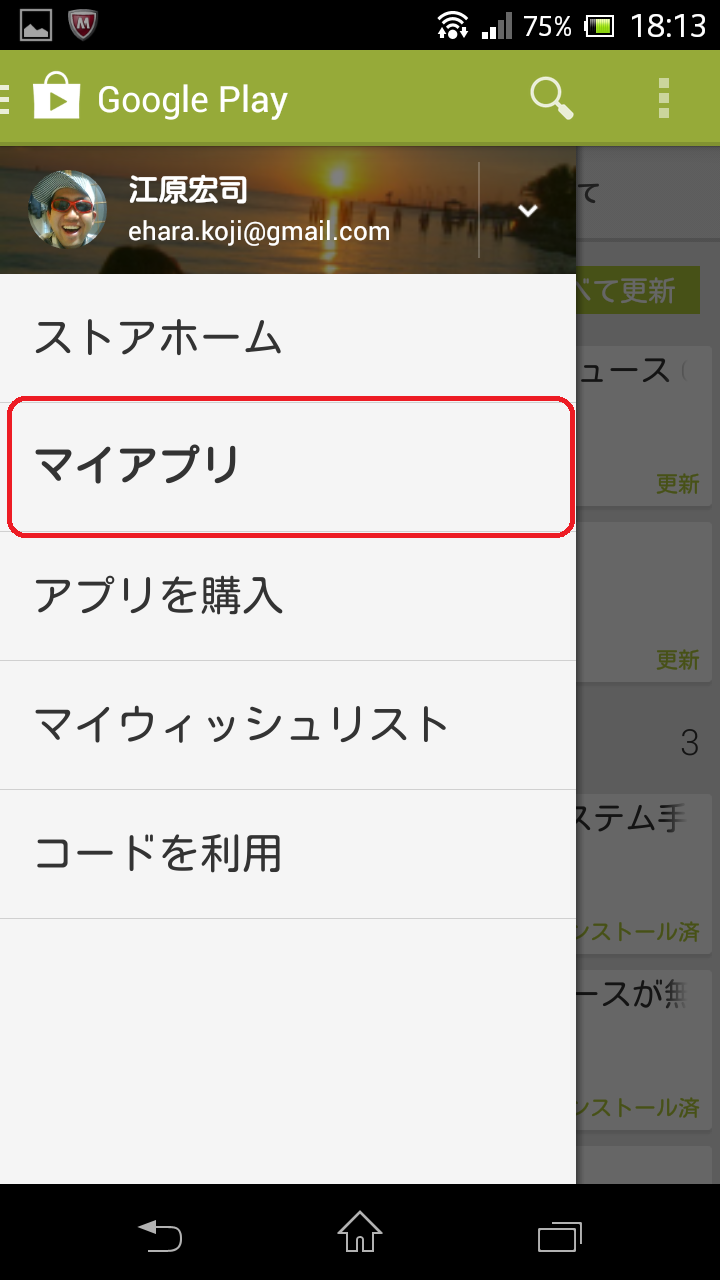
そうすると、、、
画面に「アップデートあり」と表示されている
端末に既にインストール済みのアプリが表示されていますよね?

そしたら、「すべて更新」ボタンをタップして後は、
アップデートのインストールが更新されるのを待つだけです。

このように、自動でアップデートしないアプリがあるので、
アプリの調子が悪い時は、確認してみてくださいね^^

☆端末のデフォルトの設定は、
アプリは自動アップデートになっているかと思いますが、
たまに手動でアップデートをしないとダメな事がありますので、
その場合は、この方法しかないっす!

以上

本日の便利なAndroidの使い方でした。

2014年1月8日水曜日

Android 画面キャプチャーの方法

Android携帯電話で、
現在表示されている画面の内容を
そのまま画像として保存したいと思った事はありませんか?

この表示されてある画面を保存することを、
  • 画面キャプチャー
  • スクリーンショット
  • スクリーンキャプチャー
など、
様々な言い方をしますが、
どれも同じ意味です。

取得方法は、、、

端末の電源ボタンを長押しすると、

スクリーンショット

と表示されてありますので、
そのままクリック!!

そうすれば、
あなたの端末にしっかり保存されているはずです。

一度、お試しあれ~^^

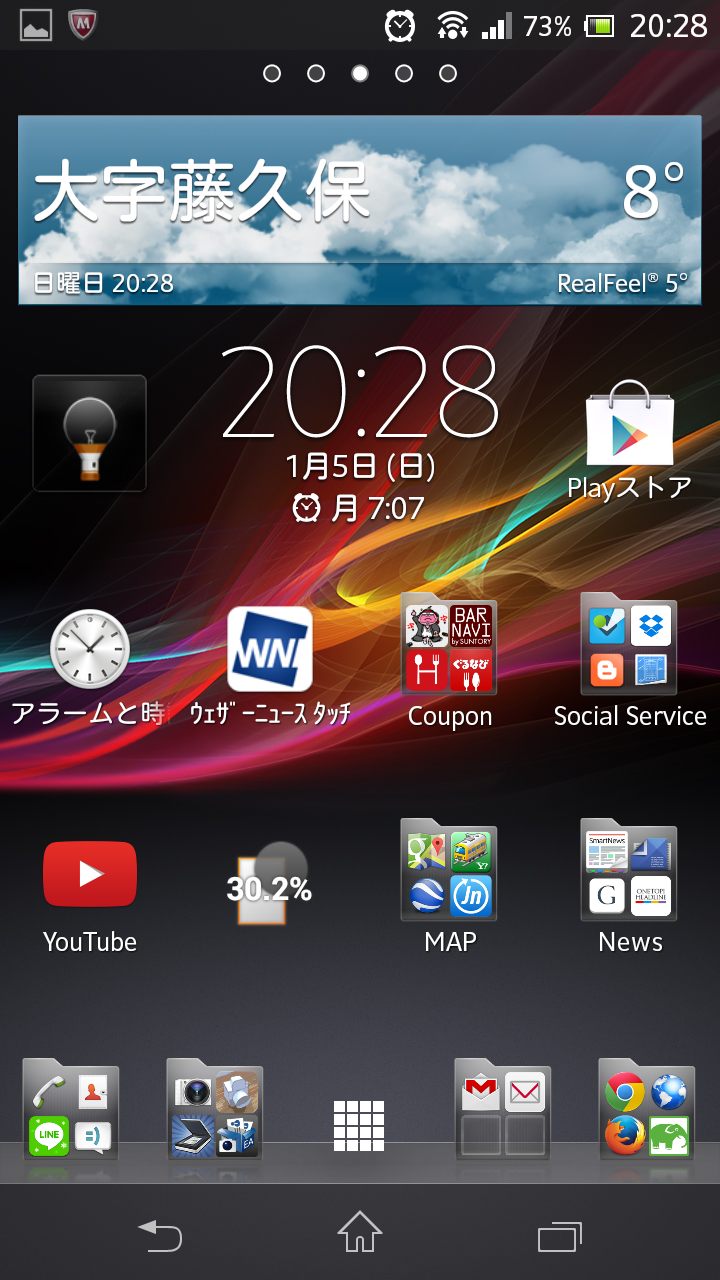
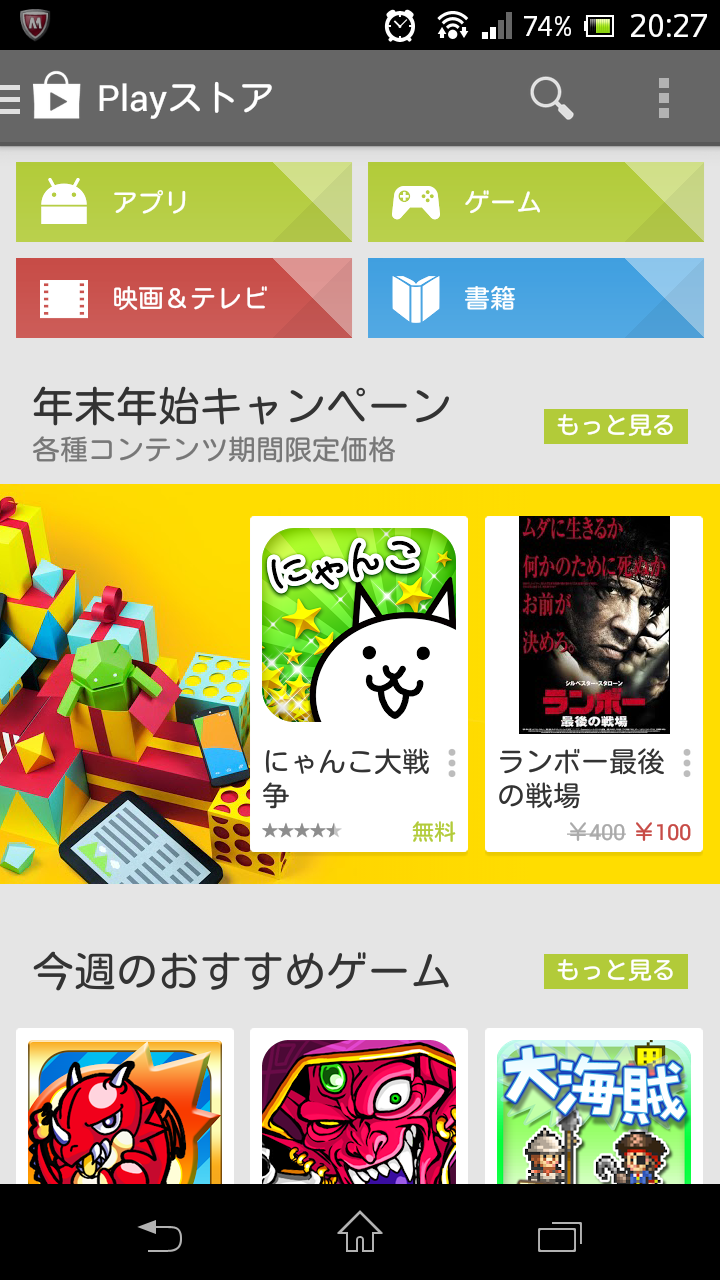
ちなみに、自分がテストで撮影した画像は、これ↓


2014年1月7日火曜日

携帯、撮影写真の簡単・自動バックアップについて

スマホは、
Androidが最強と思って使っているオレです。

このAndroid携帯で撮影した写真のバックアップですが、
皆さんは、どのようにしていますか?

端末にマイクロUSBケーブルを挿入し、
パソコンに接続して
写真データをパソコンに転送するなど
物理的にバックアップしていますか?

それとも、
他の方法でバックアップしていますか?

私は、下記方法にて、
簡単に写真のバックアップを行っています。

本当に設定も簡単なので、
まだ、写真の自動バックアップ設定をしていない人は、
ぜひお試しください^^

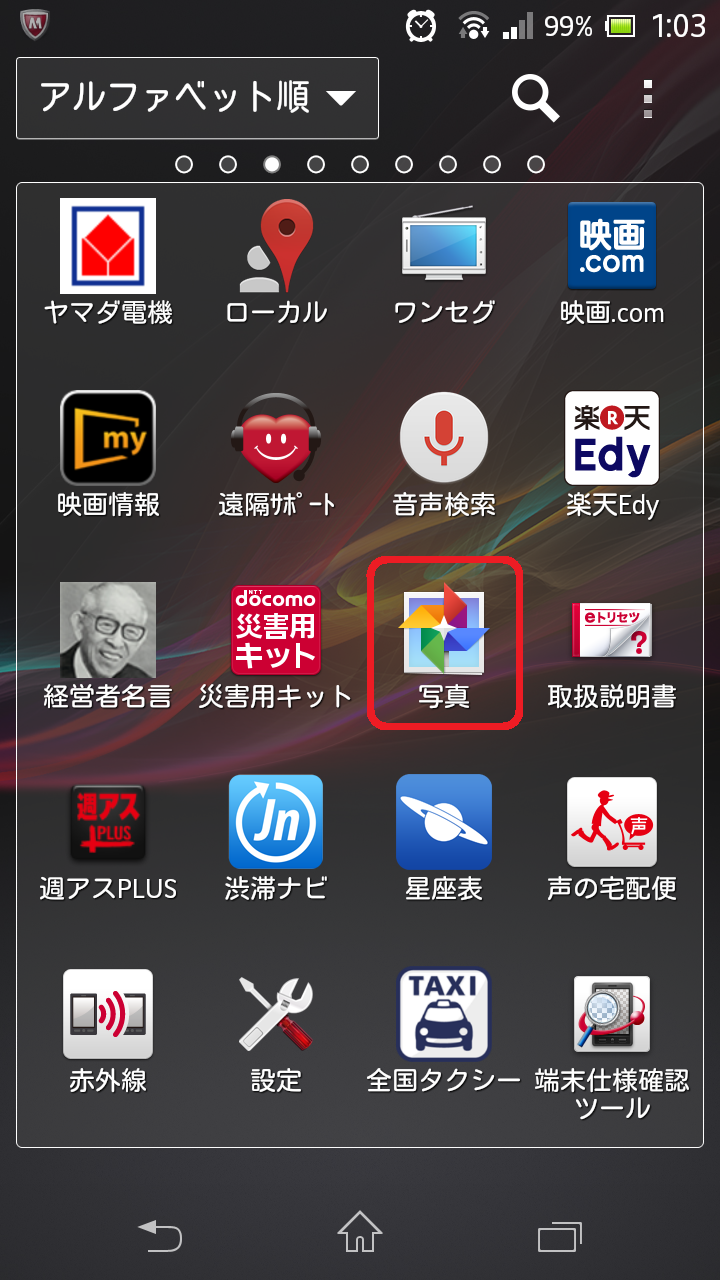
① 端末のアプリメニューより、『写真』アイコンをクリックします。

② 『設定ボタン』をクリックします。


③ 『設定』をクリックします。

④ 『自動バックアップ』をクリックします。
⑤ 『写真サイズ』をクリックします。
⑥ 『標準サイズ』をクリックします。


以上です。

ね^^ 簡単でしょ??

これで、設定は、完了です^^

え!?

このバックアップした写真の見かたは、どうすればいいの?

って、、、

それは、次回、記載させていただきまっす!