ラベル スマートフォン の投稿を表示しています。 すべての投稿を表示

2014年2月20日木曜日

アプリのアップデート

スマホは、
Androidが最強と思って使っているオレです。

今日は、Android端末を使っている人は、
一週間に一回程度は、
確認していただきたい事を紹介させていただきます。

Android端末を使用していて、

・アプリの調子が、悪くなった。
・アプリがバグる
・アプリが正常に動かない

などなど、、、

このような現象になった事はないでしょうか?

このような場合は、
一度、端末にインストールされているアプリの
アップデートが出ていないか確認してみてください。

確認方法としては、
Playストア
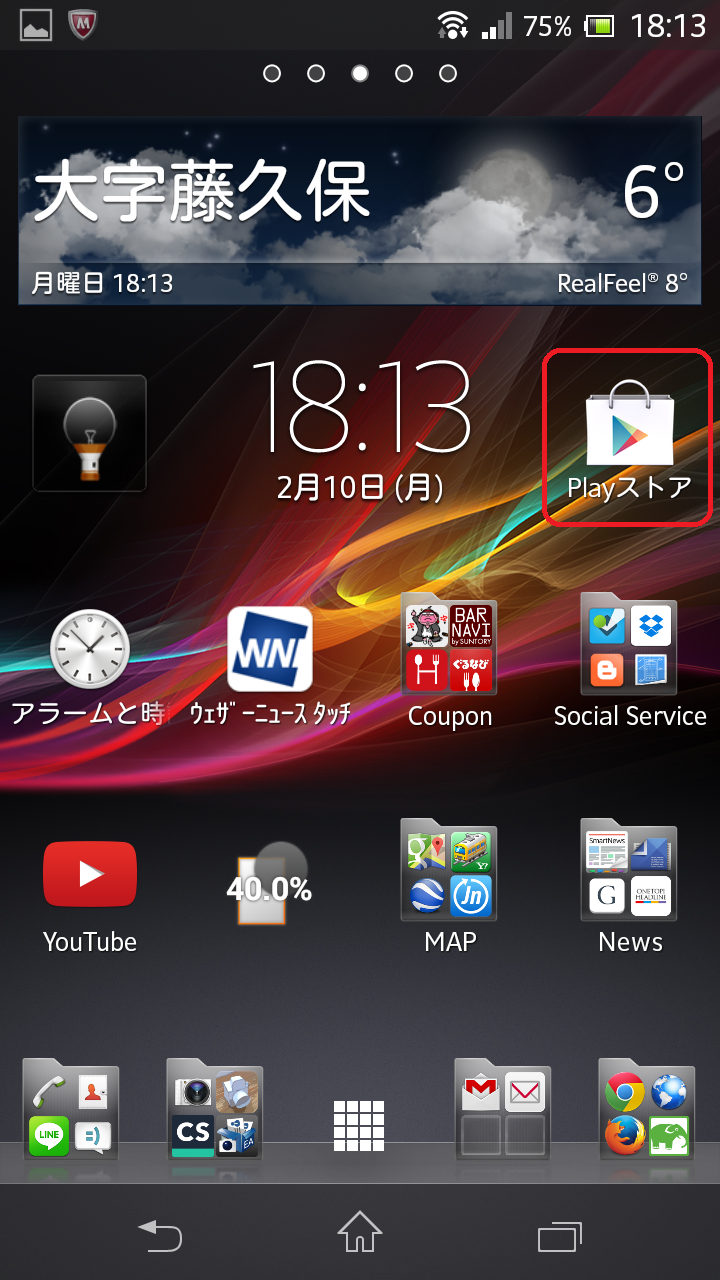
をクリックします。

画面左上の、メニューボタンをタップします。
次に、「マイアプリ」をタップします。
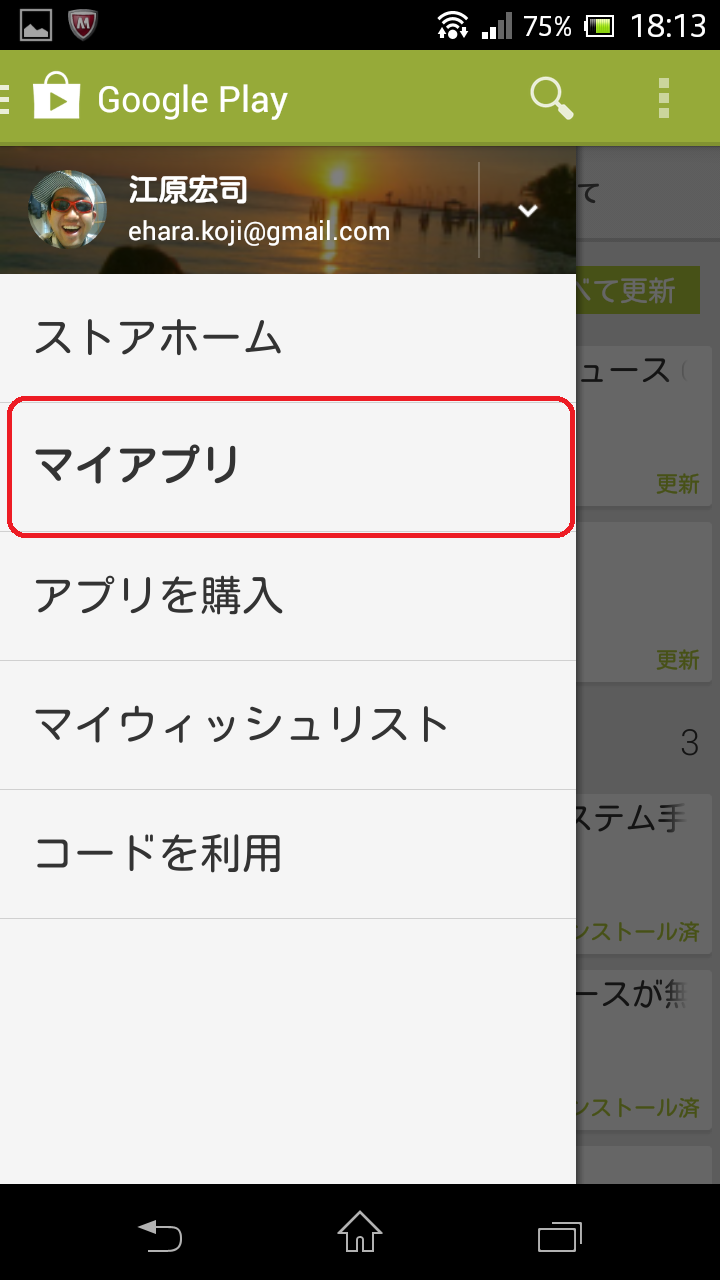
そうすると、、、
画面に「アップデートあり」と表示されている
端末に既にインストール済みのアプリが表示されていますよね?

そしたら、「すべて更新」ボタンをタップして後は、
アップデートのインストールが更新されるのを待つだけです。

このように、自動でアップデートしないアプリがあるので、
アプリの調子が悪い時は、確認してみてくださいね^^

☆端末のデフォルトの設定は、
アプリは自動アップデートになっているかと思いますが、
たまに手動でアップデートをしないとダメな事がありますので、
その場合は、この方法しかないっす!

以上

本日の便利なAndroidの使い方でした。

2014年1月16日木曜日

携帯で撮影した写真の自動バックアップ後の確認方法

先日、一度説明しました、
携帯で撮影した写真の自動バックアップですが、
設定できましたでしょうか?

まだの方は、下記リンクより設定をしてみてくださいね。

携帯、撮影写真の簡単・自動バックアップについて


さて、自動で取得している写真のバックアップですが、
パソコンで確認することができます。

まず始めに、、、

グーグルのトップページより、
自分のグーグルアカウントにログインします。

それから、、、
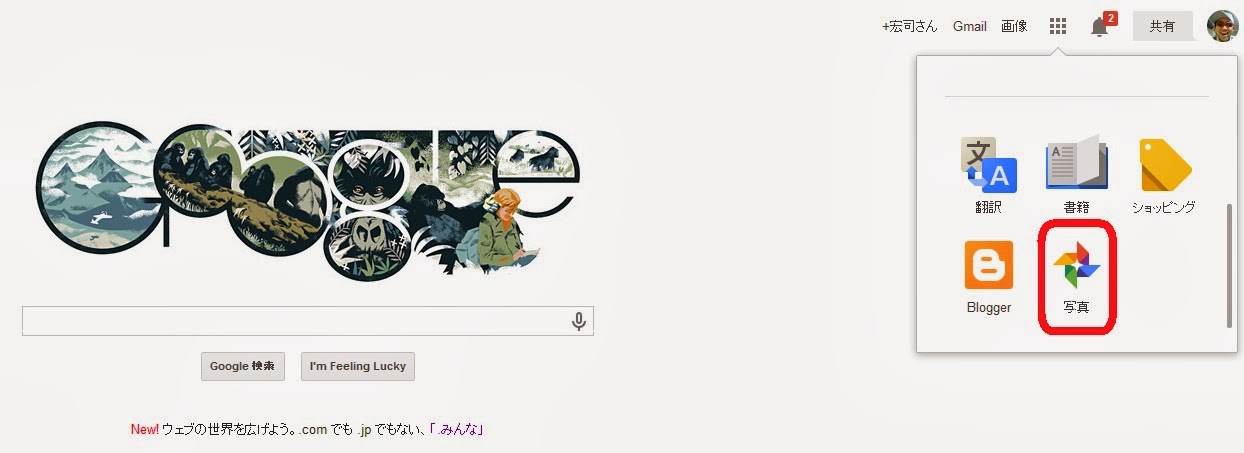
画面の右上の、マークをクリックして
「写真」をクリックすると確認できます。

そうすると、、、
撮影した写真が表示されているでしょ??


ちなみに、この写真は、12年前の写真。haha


と言うわけで、、、
撮影写真はきちんとバックアップされていますよね?
いかがでしょうか??

ちなみにですが、
自動バックアップした写真は、
オリジナルサイズ(携帯電話の設定で指定した解像度での写真)では無いので、
この画像は編集等には向かないかもよ。。

ちなみに、
オリジナルサイズでの写真の自動バックアップは
また次回に記載させていただきまっす!