ラベル 自動バックアップ の投稿を表示しています。 すべての投稿を表示

2014年1月16日木曜日

携帯で撮影した写真の自動バックアップ後の確認方法

先日、一度説明しました、
携帯で撮影した写真の自動バックアップですが、
設定できましたでしょうか?

まだの方は、下記リンクより設定をしてみてくださいね。

携帯、撮影写真の簡単・自動バックアップについて


さて、自動で取得している写真のバックアップですが、
パソコンで確認することができます。

まず始めに、、、

グーグルのトップページより、
自分のグーグルアカウントにログインします。

それから、、、
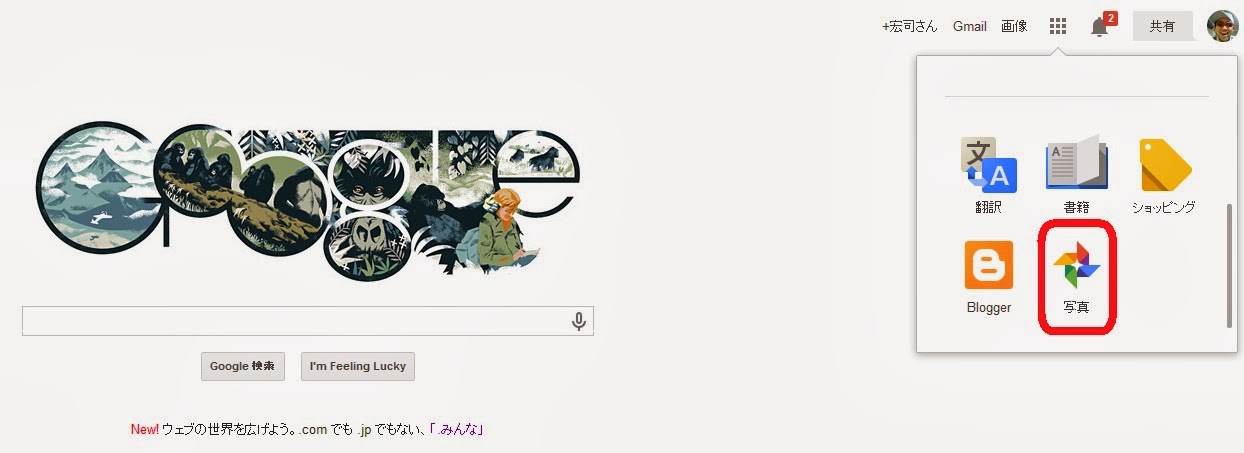
画面の右上の、マークをクリックして
「写真」をクリックすると確認できます。
そうすると、、、
撮影した写真が表示されているでしょ??


ちなみに、この写真は、12年前の写真。haha


と言うわけで、、、
撮影写真はきちんとバックアップされていますよね?
いかがでしょうか??

ちなみにですが、
自動バックアップした写真は、
オリジナルサイズ(携帯電話の設定で指定した解像度での写真)では無いので、
この画像は編集等には向かないかもよ。。

ちなみに、
オリジナルサイズでの写真の自動バックアップは
また次回に記載させていただきまっす!

2014年1月7日火曜日

携帯、撮影写真の簡単・自動バックアップについて

スマホは、
Androidが最強と思って使っているオレです。

このAndroid携帯で撮影した写真のバックアップですが、
皆さんは、どのようにしていますか?

端末にマイクロUSBケーブルを挿入し、
パソコンに接続して
写真データをパソコンに転送するなど
物理的にバックアップしていますか?

それとも、
他の方法でバックアップしていますか?

私は、下記方法にて、
簡単に写真のバックアップを行っています。

本当に設定も簡単なので、
まだ、写真の自動バックアップ設定をしていない人は、
ぜひお試しください^^

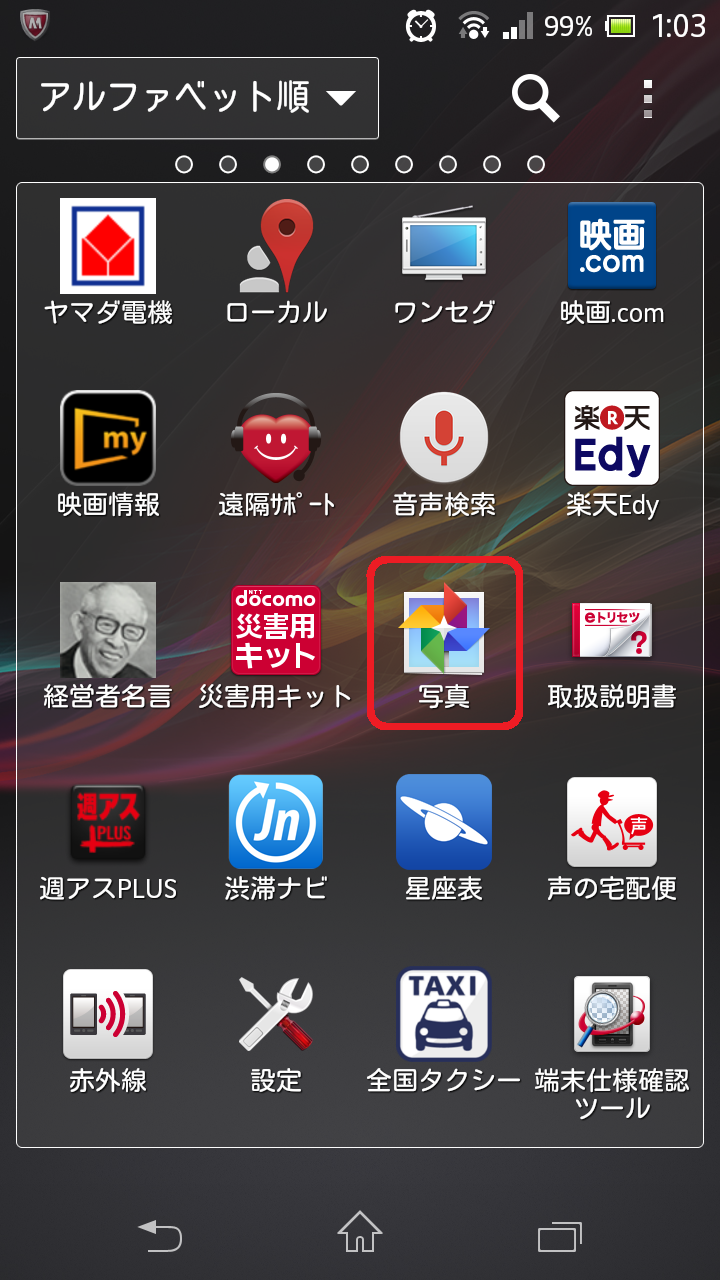
① 端末のアプリメニューより、『写真』アイコンをクリックします。

② 『設定ボタン』をクリックします。


③ 『設定』をクリックします。

④ 『自動バックアップ』をクリックします。
⑤ 『写真サイズ』をクリックします。
⑥ 『標準サイズ』をクリックします。


以上です。

ね^^ 簡単でしょ??

これで、設定は、完了です^^

え!?

このバックアップした写真の見かたは、どうすればいいの?

って、、、

それは、次回、記載させていただきまっす!

2014年1月4日土曜日

携帯で撮影した写真の自動バックアップについて

今、自分の使用している携帯電話で設定をしていますが、
どのように説明すれば良いのか考えていますので、
明日以降、説明させていただきます!